Adobe Photoshop: автоматизация на Web Save

Налагало ли ви се е да извършвате тривиални задачи с Adobe Photoshop, които бихте желали да автоматизирате? Ако да, това видео е за вас. В него съм показал по какъв начин да автоматизирате промяната на резолюцията на снимки, цветовия режим на софтуера, както и да записвате за уеб.
Извършвам следните задачи:
- Вмъквам снимка с висока резолюция и голям размер.
- Включвам Window -> Actions.
- Създавам нова папка с име „Web Automate“.
- Създавам ново действие в папката „Web Automate“, носещо името „Web Save“.
- Кликвам върху бутона „Record“, за да запише Adobe Photoshop всички последващи действия.
- Променям резолюцията на вмъкната снимка от „Image -> Image Size“. Избирам 600px височина за снимката.
- Променям цветовата настройка от „Edit -> Color Settings“, за да стане тя „Adobe RGB (1998).
- Променям отново цветовата настройка от „Edit -> Color Settings“, за да стане тя „sRGB“, която е препоръчителна за работа в уеб.
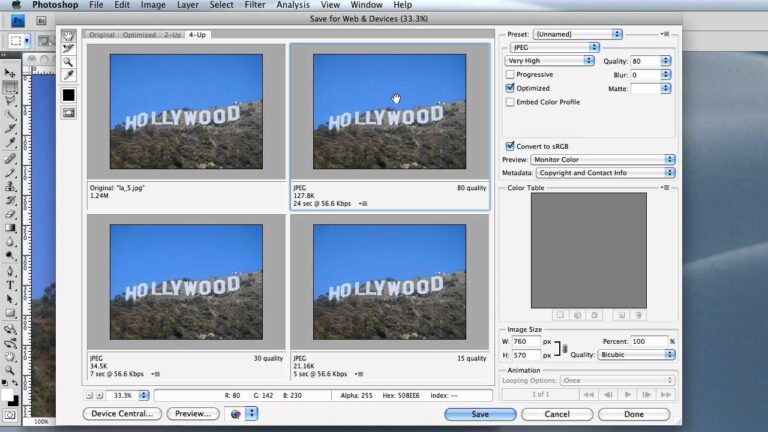
- Отивам на „File -> Save for Web“, откъдето избирам формат PNG-8 с 256 цвята. Записвам снимката в папка, намираща се на работния плот, но такава папка можете да създадете на всяко място. Създавам папката по време на видеото, името ѝ е „hranilishte“.
- Отивам на „File -> Close“, за да затворя файла.
- Отивам на „Automate“ и спирам записа на действията.
Използване на автоматизацията:
- Отивам на „File -> Automate -> Batch -> Web Automate (име на автоматизацията) -> Web Save (име на действието).
- От опцията „Source“ избирам папка, чиито снимки да обработя.
- Когато съм готов, кликвам върху „OK“ и Adobe Photoshop ще върши магията си.
Вие сами можете да създадете автоматизации по указания начин – така ще спестите време, което можете да употребите за нещо полезно и креативно.